



WiFi ASUS TUF Hilang? Jangan Panik – Salah satu masalah yang cukup sering dialami pengguna laptop ASUS TUF adalah ikon WiFi yang tiba-tiba hilang atau jaringan WiFi tidak muncul sama sekali. Kondisi ini tentu sangat mengganggu, terutama ketika laptop digunakan untuk bekerja, belajar, bermain game online, atau melakukan aktivitas penting lainnya.
Masalah WiFi yang hilang pada ASUS TUF bisa disebabkan oleh berbagai faktor, mulai dari bug pada Windows, driver yang bermasalah, hingga koneksi perangkat keras WiFi card yang kurang optimal. Kabar baiknya, masalah ini sering kali dapat diatasi tanpa harus langsung membawa laptop ke tempat servis.
Berikut beberapa langkah yang bisa Anda coba untuk mengatasi WiFi ASUS TUF yang hilang.
1. Lakukan Reset Network di Windows
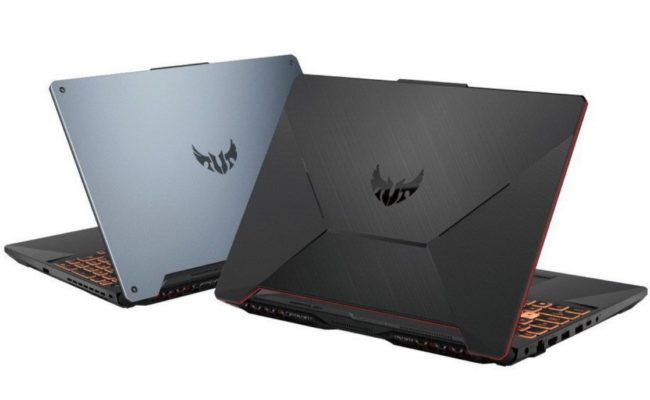
Cara pertama yang sangat direkomendasikan adalah melakukan reset network atau reset jaringan pada Windows. Metode ini akan mengembalikan seluruh konfigurasi jaringan ke pengaturan awal sehingga berbagai masalah konektivitas dapat diperbaiki secara otomatis.
Cara Reset Network di Windows 10 dan Windows 11
- Buka Settings.
- Pilih Network & Internet.
- Scroll ke bawah dan pilih Advanced Network Settings.
- Klik Network Reset.
- Tekan tombol Reset Now.
- Tunggu proses selesai.
- Restart laptop.
Setelah laptop menyala kembali, Windows akan memasang ulang konfigurasi jaringan secara otomatis. Pada banyak kasus, langkah ini berhasil mengembalikan ikon WiFi yang hilang.
2. Restart Laptop
Meski terdengar sederhana, restart laptop sering kali menjadi solusi yang efektif untuk mengatasi WiFi ASUS TUF yang tiba-tiba tidak muncul.
Kadang-kadang sistem operasi mengalami bug sementara yang menyebabkan adapter WiFi tidak terdeteksi dengan benar. Dengan melakukan restart, seluruh layanan sistem akan dimuat ulang sehingga perangkat WiFi dapat dikenali kembali oleh Windows.
Cara Restart yang Benar
- Simpan seluruh pekerjaan terlebih dahulu.
- Klik Start Menu.
- Pilih Power.
- Klik Restart.
Hindari hanya menutup layar atau menggunakan mode sleep karena beberapa masalah driver tidak selalu terselesaikan melalui mode tersebut.
Jika setelah restart WiFi kembali muncul, kemungkinan masalah berasal dari gangguan sementara pada sistem operasi atau driver jaringan.
3. Cabut dan Pasang Kembali WiFi Card
Apabila reset network dan restart belum berhasil, kemungkinan terdapat masalah pada koneksi fisik WiFi card di dalam laptop.
Pada beberapa kasus, getaran, debu, atau perubahan suhu dapat membuat konektor WiFi card menjadi kurang optimal sehingga perangkat tidak terdeteksi oleh sistem.
Langkah-Langkah Membersihkan WiFi Card
Perhatian: Lakukan langkah ini hanya jika Anda memahami proses pembongkaran laptop. Jika ragu, sebaiknya minta bantuan teknisi yang berpengalaman.
- Matikan laptop sepenuhnya.
- Lepaskan charger dan semua perangkat yang terhubung.
- Buka cover belakang laptop ASUS TUF.
- Cari modul WiFi card yang biasanya berukuran kecil dengan dua kabel antena.
- Lepaskan kabel antena dengan hati-hati.
- Lepaskan baut pengunci WiFi card.
- Cabut WiFi card secara perlahan.
- Bersihkan bagian konektor menggunakan kuas halus atau blower.
- Bersihkan debu yang menempel pada slot WiFi card.
- Pasang kembali WiFi card dengan benar.
- Sambungkan kembali kabel antena.
- Tutup cover laptop dan nyalakan perangkat.
Banyak pengguna ASUS TUF melaporkan bahwa metode ini berhasil mengatasi masalah WiFi yang hilang secara permanen, terutama jika penyebabnya berasal dari koneksi hardware yang kurang sempurna.
Penyebab WiFi ASUS TUF Hilang
Beberapa penyebab yang paling sering ditemukan antara lain:
- Driver WiFi mengalami error.
- Bug setelah update Windows.
- Adapter WiFi tidak terbaca oleh sistem.
- Konektor WiFi card longgar.
- Debu pada slot WiFi card.
- Konflik pengaturan jaringan.
- Kerusakan pada modul WiFi.
Dengan mengetahui penyebabnya, proses troubleshooting akan menjadi lebih mudah dan terarah.
Kesimpulan
Masalah WiFi ASUS TUF yang hilang memang cukup menjengkelkan, tetapi sering kali dapat diperbaiki tanpa perlu mengganti komponen baru. Tiga solusi yang paling efektif adalah melakukan reset network, restart laptop, serta mencabut dan memasang kembali WiFi card sambil membersihkan konektornya.
Jika setelah mencoba seluruh langkah di atas WiFi masih tidak muncul, kemungkinan terdapat kerusakan pada modul WiFi atau komponen motherboard sehingga diperlukan pemeriksaan lebih lanjut oleh teknisi profesional.
Dengan melakukan perawatan dan pembersihan secara berkala, Anda juga dapat mengurangi risiko masalah WiFi hilang pada laptop ASUS TUF di masa mendatang.